
راهاندازی دوربین های SriHome — قدم به قدم (راحت و سریع)

اگه دوربین SriHome دستته و میخوای سریع راهاندازی بشه بدون اینکه گیج شی، این راهنمای قدمبهقدم رو دنبال کن. از دانلود اپ تا اتصال به وایفای و نکات امنیتی
قبل از شروع: فیلترشکن (VPN) و بلوتوث گوشیات را خاموش کن — بعد ادامه بده.
1. دانلود اپ و ساخت اکانت
برای اندروید: از گوگلپلی یا برنامه مایکت SriHome را نصب کن.
برای iOS: از App Store دانلود کن.
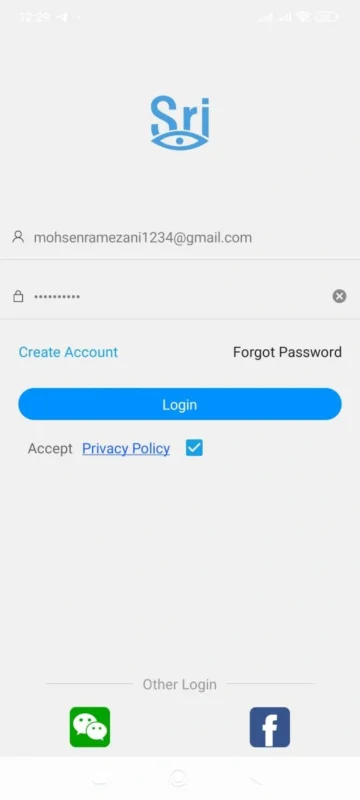
بعد از نصب: اپ را باز کن و یک اکانت بساز.
روی Create Account بزن.
ایمیل خودت را وارد کن. (حتما ایمیل معتبر باشد)
یک پسورد حداقل ۸ کاراکتری شامل حروف و عدد انتخاب کن و تاییدش کن.
Next بزن و سپس دوباره با همان ایمیل و پسورد وارد (Login) شو.
2. روشن کردن دوربین و نمایش وضعیت اولیه
دوربین را به برق وصل کن و کمی صبر کن تا راهاندازی اولیه انجام شود.
رفتارهای مدلها:
مدلهای وایرلس چرخشی: سر دوربین ابتدا در جهت افقی و عمودی حرکت کرده و سپس به محل اولیه برمیگردد.
مدلهای وایرلس ضدآب: چراغ روی کابل LAN ابتدا سبز کمرنگ و بعد از کامل شدن راهاندازی سبز پررنگ میشود.
3. اتصال گوشی به شبکه داخلی دوربین (شبکه IPC)
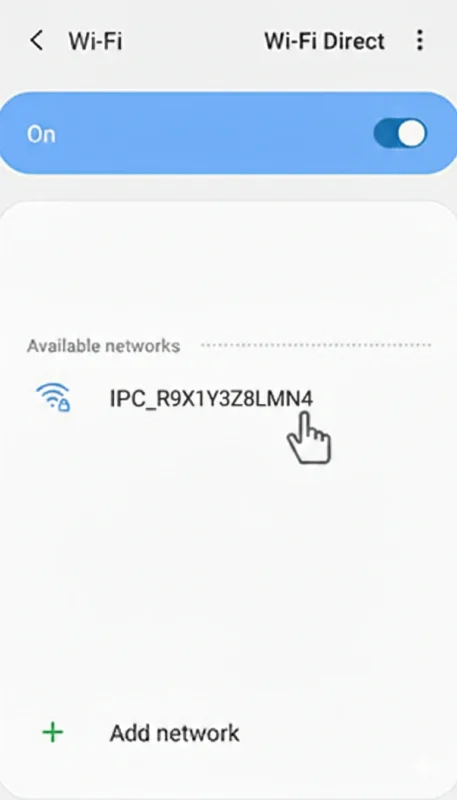
به تنظیمات وایفای گوشی برو و شبکهای که با IPC شروع میشود را پیدا کن.
به آن متصل شو. (ممکن است گوشی پیغام بده که «این شبکه اینترنت ندارد» — این پیغام را نادیده بگیر).
رمز شبکه داخلی دوربین بهصورت پیشفرض: 12345678.
نکته: پس از اتصال، آیکون وایفای گوشی احتمالاً با علامت تعجب ظاهر میشود — طبیعی است.
4. اضافه کردن دوربین داخل اپ SriHome
- ابتدا آیتم مکان (location) فعال شود.
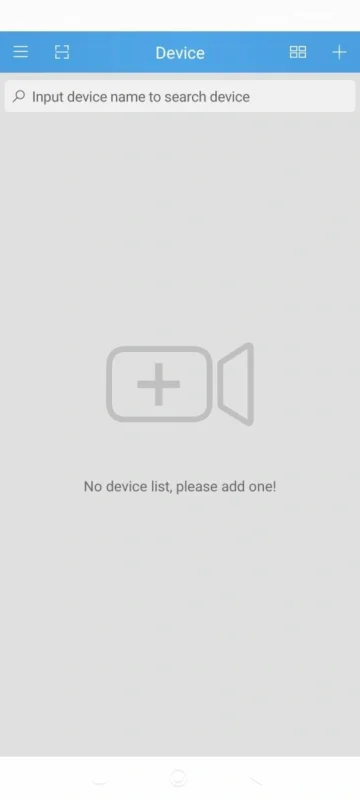
داخل اپ، روی + (بالا سمت راست) بزن و دوباره + را انتخاب کن.
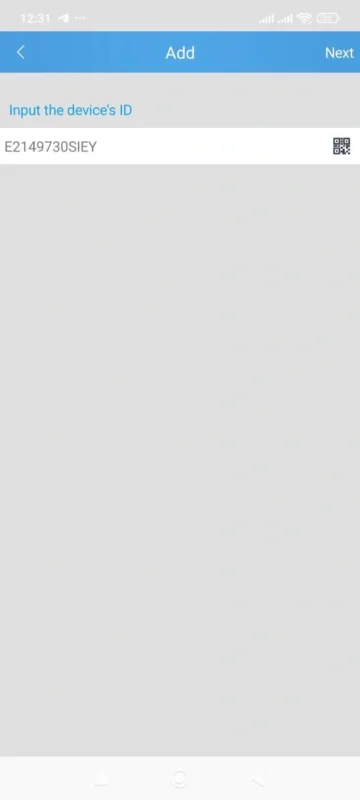
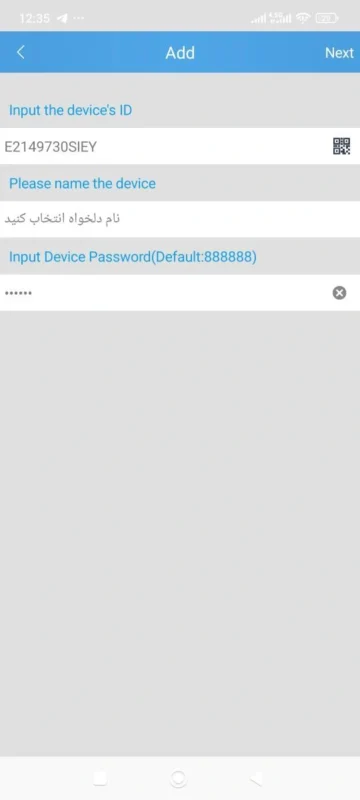
در صفحه بازشده:
در فیلد اول: ID دوربین به صورت خودکار وارد میشود.
در فیلد دوم: یک نام دلخواه برای دوربین انتخاب کن.
در فیلد سوم: پسورد کارخانه را وارد کن: 888888 (رمز را در صورت استفاده از ایمیل معتبر در آینده می توانید تغییر دهید.)
Next بزن.
در پنجره بعد روی Setup WiFi بزن (یا اگر نمیخوای دوربین به اینترنت وصل باشه، روی Cancel بزن تا فقط از شبکه داخلی دوربین استفاده کنی).
5. اتصال دوربین به وای-فای خانه (در صورت تمایل)
اگر Setup WiFi را زدی، لیستی از شبکههای وایفای اطراف نمایش داده میشود. شبکهی خانگی یا مورد نظرت را انتخاب کن.
نام شبکه را تأیید کن و در پنجره بازشده رمز وایفای را وارد کن.
چند لحظه صبر کن تا دوربین به وایفای وصل شود — صفحهای نمایش داده میشود که کنار شبکهت تیک میخورد.
وقتی فرآیند کامل شد، دوربین داخل اپ اضافه شده و با زدن روی آن تصویر را میبینی.
6. توضیح آیکونها و تنظیمات اولیه داخل اپ
آیکون سمت راست (چرخدنده ⚙): منوی تنظیمات دوربین.
آیکون وسط (ویدئو 🎞): نمایش فایلهای ضبط شده روی مموری یا گوشی.
آیکون سمت چپ (خودکار 🖊): تغییر نام دوربین و مشاهده ID.
چند کار پیشنهادی بعد از اضافه شدن دوربین:
کیفیت را از SD به HD تغییر بده.
برای دیدن تصویر در اندازه بزرگتر، روی آیکون دو فلش بزن.
با کشیدن انگشت روی صفحه میتوانی سر دوربین را بچرخانی (در مدل PTZ).
اگر کارت حافظه استفاده میکنی: در تنظیمات مموری کارت را فرمت کن (قبل از استفاده).
7. عیبیابی سریع (Troubleshooting)
نمیتونم شبکه IPC را ببینم:
مطمئن شو دوربین روشن است.
گوشی و دوربین باید نزدیک هم باشند برای اولین اتصال.
بلوتوث و VPN خاموش باشند.
بعد از اتصال به شبکه IPC، App دوربین را نمیشناسه:
داخل اپ دوباره + را بزن و ببین ID بهصورت خودکار وارد شده یا نه.
اگر نه، ID را از برچسب دوربین وارد کن.
دوربین به وایفای خانه وصل نمیشود:
رمز وایفای را چک کن (حساس به حروف بزرگ/کوچک).
اگر روتر 5GHz و 2.4GHz دارد: معمولاً دوربینها از 2.4GHz پشتیبانی میکنند؛ اطمینان پیدا کن در حالت 2.4GHz هستی.
اپ نشان میدهد دوربین آفلاین است:
برق دوربین و اتصال اینترنت را بررسی کن.
از منوی تنظیمات در اپ دوربین را ریفرش یا دوباره اضافه کن.
هر مشکلی که حل نشد: به پشتیبانی رسمی SriHome یا راهنمای همراه محصول مراجعه کن.
توجه: اگر دنبال دستور ریست کامل هستی (دکمه ریست/فکتوری)، بهتره از دفترچه محصول یا پشتیبانی رسمی اطلاعات دقیق بگیری — چون روش دقیق ممکنه بین مدلها فرق کند.
8. نکات امنیتی و بهترین روشها (خیلی مهم)
همین الان پسورد پیشفرض 888888 را تغییر بده. (اولین و مهمترین کار)
پسورد اکانت اپ را قوی بساز: حداقل ۸ کاراکتر، شامل حروف بزرگ/کوچک، عدد و نماد.
اگر روترت از WPA2 یا WPA3 پشتیبانی میکند، از این نوع رمزنگاری استفاده کن.
دوربینها را در شبکهی مهمان (Guest Network) قرار بده اگر میخواهی دسترسی به شبکهی اصلی محدود باشد.
بهروزرسانی فریمور دوربین: هر از گاهی بررسی کن که فریمور آپدیت شده باشد (در صورت وجود آپدیت، نصب کن).
دسترسیهای اپ: فقط مجوزهای لازم (مثلاً دسترسی به دوربین/ذخیره) را بده؛ به مکان یا مخاطبین دسترسی نده مگر لازم باشد.
اگر قصد Port Forwarding یا نصب برای دسترسی از راه دور داری — دقت کن و فقط از روشهای ایمن استفاده کن یا از سرویس ابری رسمی بهره ببر. پورتفورواردینگ ناایمن میتواند حریم خصوصی شما را به خطر بیندازد.
لاگین به اپ را با ایمیل و پسورد قوی محافظت کن؛ اگر اپ امکان 2-FA داشت، فعال کن.
مکان نصب: دوربین را طوری نصب کن که آبخور نباشد (مگر مدل ضدآب باشد) و در معرض مستقیم نور خورشید یا رطوبت شدید نباشد.
9. تنظیمات پیشنهادی برای کاربری بهینه
حساسیت تشخیص حرکت را تنظیم کن تا هشدارهای کاذب کاهش یابد.
ضبط مداوم (Continuous) یا بر اساس حرکت (Motion) را بسته به نیازت انتخاب کن تا مصرف حافظه بهینه باشد.
کیفیت را بسته به پهنایباند اینترنت و فضای ذخیره انتخاب کن (برای فضای کمتر، SD؛ برای کیفیت بهتر، HD).
اگر میخواهی صرفهجویی در دیتا داشته باشی، برای مشاهده از راه دور کیفیت را روی SD قرار بده.
دوربین نصب شد؟ اگر سوالی داشتی یا با مشکلی مواجه شدی، در کامنت بنویس یا با پشتیبانی ما تماس بگیر
همچنین شما می توانید جهت مشاهده مدل های اقتصادی ما به صفحه خرید دوربین مداربسته ارزان مراجعه کنید.